📱 So aktivieren Sie eine eSIM auf dem iPhone (Schritt-für-Schritt-Anleitung – 2025)
Wenn Sie gerade eine eSIM gekauft haben und nicht wissen, wie Sie sie auf Ihrem iPhone aktivieren, keine Sorge — es dauert nur wenige Minuten.
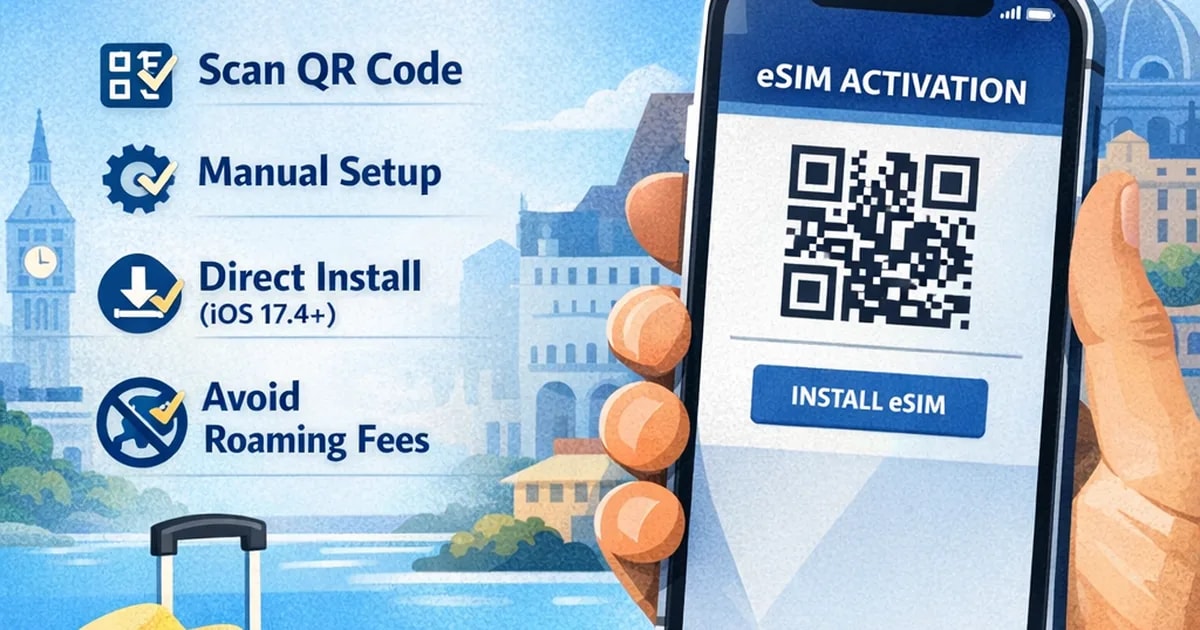
In dieser Anleitung erfahren Sie:
Was eine eSIM auf dem iPhone ist
Wie Sie eine eSIM mit einem QR-Code aktivieren
Wie Sie eine eSIM manuell installieren
Wie Sie die Direktinstallation (iOS 17.4+) nutzen
Wie Sie Roaming-Gebühren vermeiden
🔍 Was ist eine eSIM auf dem iPhone?
Eine eSIM (embedded SIM) ist eine digitale SIM-Karte, die fest in Ihr iPhone integriert ist.
Anstatt eine physische SIM-Karte einzulegen, installieren Sie Ihren Mobilfunktarif digital.
Vorteile:
Keine physische SIM-Karte erforderlich
Sofortige Aktivierung
Ihre Hauptnummer bleibt erhalten
Ideal für Reisen
Die meisten iPhones ab dem iPhone XS unterstützen eSIM.
✅ Bevor Sie Ihre eSIM aktivieren
Stellen Sie sicher, dass:
Ihr iPhone eSIM unterstützt (Kompatibilität prüfen)
Ihr Gerät SIM-Lock-frei ist
Sie eine stabile WLAN-Verbindung haben
Sie Ihren QR-Code oder die Aktivierungsdaten bereithalten
📲 Methode 1 — eSIM mit QR-Code aktivieren (am häufigsten)
Öffnen Sie Einstellungen
Tippen Sie auf Mobilfunk (oder Mobile Daten)
Tippen Sie auf eSIM hinzufügen
Wählen Sie QR-Code verwenden
Scannen Sie den QR-Code von einem anderen Bildschirm
Tippen Sie auf Fortfahren
Benennen Sie Ihren Tarif (z. B. „Esibyte Travel“)
Wählen Sie Ihre eSIM für Mobile Daten
Deaktivieren Sie „Umschalten mobiler Daten erlauben“
So stellen Sie die Verbindung her:
Gehen Sie zu Einstellungen > Mobilfunk
Wählen Sie Ihre eSIM
Aktivieren Sie die Leitung
Aktivieren Sie Datenroaming, falls erforderlich
🔧 Methode 2 — eSIM manuell aktivieren
Falls der QR-Code nicht funktioniert:
Gehen Sie zu Einstellungen > Mobilfunk
Tippen Sie auf eSIM hinzufügen
Wählen Sie Details manuell eingeben
Geben Sie ein:
SM-DP+-Adresse
Aktivierungscode
Folgen Sie den Anweisungen auf dem Bildschirm
⚡ Methode 3 — Direktinstallation (iOS 17.4+)
Wenn Ihr Gerät iOS 17.4 oder neuer unterstützt:
Möglicherweise sehen Sie in Ihrem Dashboard eine Schaltfläche Direkt installieren.
Einfach:
Öffnen Sie die Installationsseite auf Ihrem iPhone
Tippen Sie auf „eSIM installieren“
Folgen Sie den Anweisungen
Dies ist die schnellste Methode.
Kein QR-Code erforderlich.
🌍 Wann sollten Sie Ihre Reise-eSIM aktivieren?
Empfohlene Vorgehensweise:
Vor der Abreise installieren
Mobile Daten bei Ankunft aktivieren
Roaming Ihrer Hauptleitung deaktivieren
So vermeiden Sie unerwartete Roaming-Gebühren.
❓ Warum funktioniert meine eSIM nicht?
Häufige Gründe:
Datenroaming nicht aktiviert
Falsche Leitung für mobile Daten ausgewählt
Gerät ist gesperrt
QR-Code wurde bereits verwendet
💡 Profi-Tipp für Reisende
Mit einer eSIM können Sie:
12–15 $ Roaming-Gebühren pro Tag vermeiden
Ihre WhatsApp-Nummer behalten
Direkt nach der Landung online sein
Wenn Sie bald reisen, prüfen Sie vorab, ob Ihr Gerät eSIM unterstützt.
Plane deine Reise mit diesen eSIM-Reisezielen
Entdecke zu diesem Thema passende Zieltarife und vergleiche Optionen vor deiner Reise.
Erhalte sofort globale eSIM-Datentarife ohne Roaminggebühren Aktiviere in Minuten und bleibe online mit flexiblen Prepaid-Paketen