📱 Comment activer une eSIM sur iPhone (Guide étape par étape – 2025)
Si vous venez d’acheter une eSIM et que vous ne savez pas comment l’activer sur votre iPhone, pas d’inquiétude — cela ne prend que quelques minutes.
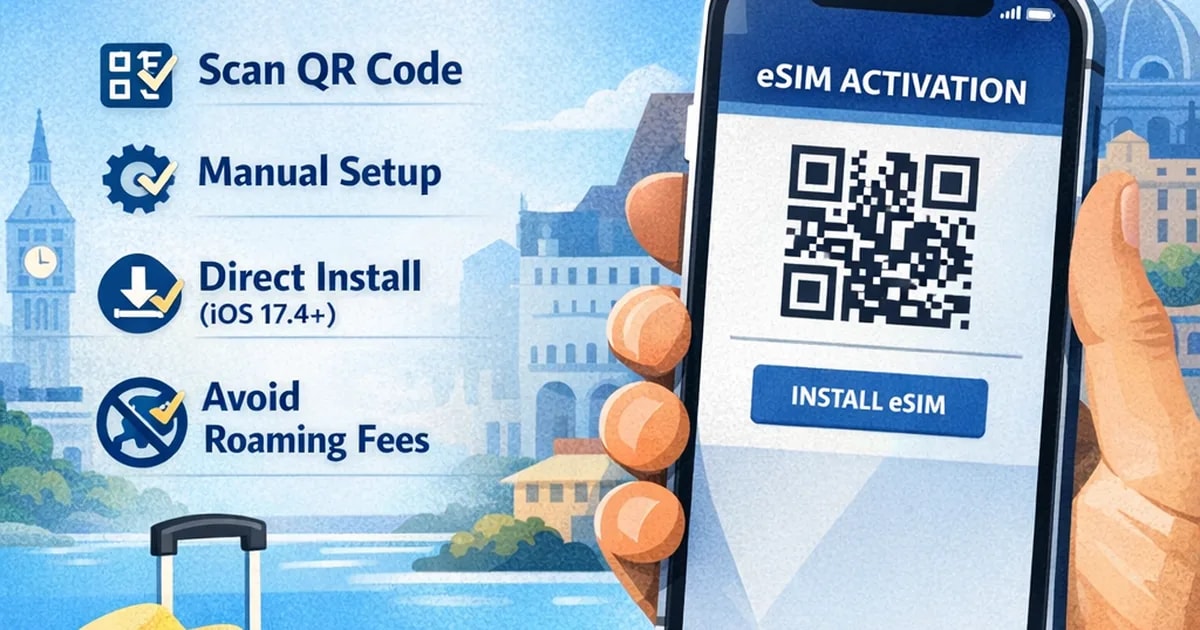
Dans ce guide, vous allez apprendre :
Ce qu’est une eSIM sur iPhone
Comment activer une eSIM avec un code QR
Comment installer une eSIM manuellement
Comment utiliser l’installation directe (iOS 17.4+)
Comment éviter les frais d’itinérance
🔍 Qu’est-ce qu’une eSIM sur iPhone ?
Une eSIM (SIM intégrée) est une carte SIM numérique intégrée à votre iPhone.
Au lieu d’insérer une carte SIM physique, vous installez votre forfait mobile de manière digitale.
Avantages :
Pas besoin de carte SIM physique
Activation instantanée
Vous conservez votre numéro principal
Idéal pour voyager
La plupart des iPhone à partir de l’iPhone XS sont compatibles avec l’eSIM.
✅ Avant d’activer votre eSIM
Assurez-vous que :
Votre iPhone est compatible eSIM (Vérifier la compatibilité)
Votre appareil est débloqué tout opérateur
Vous disposez d’une connexion Wi-Fi stable
Vous avez votre code QR ou les informations d’activation
📲 Méthode 1 — Activer l’eSIM avec un code QR (La plus courante)
Ouvrez Réglages
Touchez Données cellulaires (ou Données mobiles)
Touchez Ajouter une eSIM
Sélectionnez Utiliser un code QR
Scannez le code QR depuis un autre écran
Touchez Continuer
Nommez votre forfait (ex : “Esibyte Travel”)
Sélectionnez votre eSIM pour les données mobiles
Désactivez « Autoriser le basculement des données cellulaires »
Pour vous connecter :
Allez dans Réglages > Données cellulaires
Sélectionnez votre eSIM
Activez la ligne
Activez l’itinérance des données si nécessaire
🔧 Méthode 2 — Activer l’eSIM manuellement
Si le code QR ne fonctionne pas :
Allez dans Réglages > Données cellulaires
Touchez Ajouter une eSIM
Sélectionnez Saisir les détails manuellement
Entrez :
L’adresse SM-DP+
Le code d’activation
Suivez les instructions à l’écran
⚡ Méthode 3 — Installation directe (iOS 17.4+)
Si votre appareil est compatible avec iOS 17.4 ou une version plus récente :
Vous pourriez voir un bouton Installation directe dans votre tableau de bord.
Simplement :
Ouvrez la page d’installation depuis votre iPhone
Touchez « Installer l’eSIM »
Suivez les instructions
C’est la méthode la plus rapide.
Aucun code QR requis.
🌍 Quand activer votre eSIM de voyage ?
Bonne pratique :
Installez-la avant votre départ
Activez les données une fois arrivé à destination
Désactivez l’itinérance de votre ligne principale
Cela évite les frais d’itinérance imprévus.
❓ Pourquoi mon eSIM ne fonctionne pas ?
Raisons courantes :
L’itinérance des données n’est pas activée
Mauvaise ligne sélectionnée pour les données
Appareil verrouillé par un opérateur
Code QR déjà utilisé
💡 Astuce pour les voyageurs
Utiliser une eSIM vous permet de :
Éviter des frais d’itinérance de 12–15 $ par jour
Conserver votre numéro WhatsApp
Être connecté immédiatement après l’atterrissage
Si vous voyagez bientôt, vérifiez que votre appareil est compatible eSIM avant votre départ.
Pr?parez votre voyage avec ces destinations eSIM
D?couvrez des forfaits destination li?s ? ce sujet et comparez vos options avant de partir.
Obtenez des forfaits de données eSIM mondiaux instantanés sans frais d'itinérance Activez en quelques minutes et restez en ligne avec des offres prépayées flexibles