📱 如何在 iPhone 上激活 eSIM(2025 年分步指南)
如果您刚刚购买了 eSIM,却不知道如何在 iPhone 上激活,不用担心——只需几分钟即可完成。
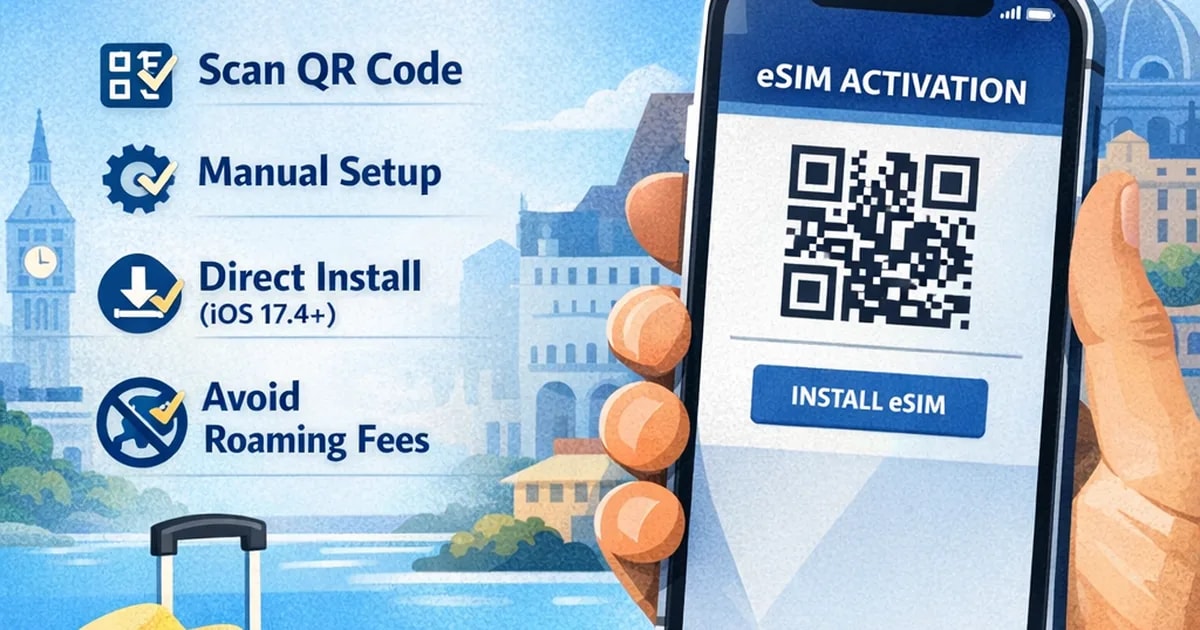
在本指南中,您将了解:
什么是 iPhone 上的 eSIM
如何使用二维码激活 eSIM
如何手动安装 eSIM
如何使用直接安装(iOS 17.4+)
如何避免漫游费用
🔍 什么是 iPhone 上的 eSIM?
eSIM(嵌入式 SIM)是一种内置在 iPhone 中的数字 SIM 卡。
您无需插入实体 SIM 卡,而是以数字方式安装您的移动套餐。
优势:
无需实体 SIM 卡
即时激活
保留您的主号码
非常适合旅行
大多数 iPhone XS 及更新机型都支持 eSIM。
✅ 激活 eSIM 之前
请确保:
您的 iPhone 支持 eSIM(检查兼容性)
您的设备已解锁(支持任意运营商)
您有稳定的 Wi-Fi 连接
您拥有二维码或激活信息
📲 方法一 — 使用二维码激活 eSIM(最常见)
打开 设置
点击 蜂窝网络(或移动数据)
点击 添加 eSIM
选择 使用二维码
从另一台设备屏幕扫描二维码
点击 继续
为您的套餐命名(例如:“Esibyte Travel”)
选择该 eSIM 用于移动数据
关闭“允许蜂窝数据切换”
连接方法:
前往 设置 > 蜂窝网络
选择您的 eSIM
打开该线路
如有需要,开启数据漫游
🔧 方法二 — 手动激活 eSIM
如果二维码无法使用:
前往 设置 > 蜂窝网络
点击 添加 eSIM
选择 手动输入详细信息
输入:
SM-DP+ 地址
激活码
按照屏幕提示完成操作
⚡ 方法三 — 直接安装(iOS 17.4+)
如果您的设备支持 iOS 17.4 或更高版本:
您可能会在个人面板中看到 直接安装 按钮。
只需:
在 iPhone 上打开安装页面
点击“安装 eSIM”
按照提示完成操作
这是最快的方法。
无需二维码。
🌍 何时激活旅行 eSIM?
最佳做法:
出发前完成安装
抵达目的地后再开启数据
关闭主号码的漫游功能
这样可以避免产生意外的漫游费用。
❓ 为什么我的 eSIM 无法使用?
常见原因:
未开启数据漫游
选择了错误的数据线路
设备被运营商锁定
二维码已被使用
💡 旅行小贴士
使用 eSIM 可以:
避免每天 12–15 美元的漫游费用
保留您的 WhatsApp 号码
落地后立即联网
如果您即将出行,请在出发前确认您的设备支持 eSIM。
通过这些 eSIM 目的地规划你的行程
发现与本文主题相关的目的地套餐,并在出行前比较不同选项。
即刻开通全球 eSIM 流量套餐,无需支付漫游费 几分钟即可激活,使用灵活的预付费套餐随时在线